Indie-Spieleentwickler
Ein Höhlenwächter unterbricht den Spieler während einer angespannten Begegnung.
Schreibe kurze, wiederholbare Zeilen und lasse in der Spiel-Engine Platz für Soundeffekte.
Charakterstimmen-GeneratorCharakteraudio
Wenn du nach einem kostenlosen Text-zu-Sprache-Monsterstimmen-Sprachgenerator gesucht hast, beginne mit einer kurzen Zeile, die dem Wesen eine klare Absicht gibt. Voice Maker hilft dir, die Monsterstimme zu planen, bevor du das Audio in einen Editor überträgst. Prüfe im Zielprogramm die verfügbaren Stimmen, Nutzungsbedingungen und Exportoptionen.

Eine Monsterstimme kann in einem Spiel, einer Animation, einer Tabletop-Runde oder einem kurzen Video eingesetzt werden. Wähle zuerst deine Bearbeitungssoftware aus, damit du weißt, welche Art der Audioübergabe das Projekt erfordert.
Beginne mit einer klaren gesprochenen Erzählung, wenn die Figur keinen Kreatureneffekt benötigt.
Probiere für eine verspielte statt bedrohliche Figur eine übertriebene Darbietung aus.
Entwickle über mehrere Zeilen hinweg einen einheitlichen Sprechstil für eine fiktive Rolle.
Voice Maker behandelt das Skript als Teil des Effekts: Selbst eine furchterregende Monsterstimme braucht Worte, die das Publikum verstehen kann.
Ein Höhlenwächter unterbricht den Spieler während einer angespannten Begegnung.
Schreibe kurze, wiederholbare Zeilen und lasse in der Spiel-Engine Platz für Soundeffekte.
Charakterstimmen-GeneratorEine freundliche Kreatur braucht eine humorvolle Warnung, die zu einer kurzen Szene passt.
Teste Formulierungen und Pausen, bevor du die Sprache mit den Aktionen der Figur synchronisierst.
Text-zu-Cartoon-SprachgeneratorEin Monster stellt zu Beginn einer Begegnung ein Rätsel vor.
Halte ein gut lesbares Skript bereit, falls die Wiedergabe während der Sitzung ausfällt.
Text-zu-SprachgeneratorEine Kreatur spricht über Musik und atmosphärische Klänge.
Plane einen ungestörten Moment für den Dialog ein und stimme ihn anschließend auf den Mix ab.
Kostenloser Anime-SprachgeneratorEine kurze Monsteransage stellt eine fiktive Darbietung vor.
Sorge dafür, dass der Name deutlich verständlich ist, bevor du Verzerrung oder Hall hinzufügst.
Kostenloser Voice-Tag-GeneratorSchreibe ein kurzes Skript, um die Monsterstimme zu testen. Wenn das Zieltool einen nutzbaren Audioexport anbietet, bereiten diese Schritte den Import in dein Projekt vor.
Gib der Kreatur eine Absicht und einen kurzen Satz. Satzzeichen können eine Pause andeuten, aber schreibe Namen und ungewöhnliche Wörter aus, damit du ihre Aussprache überprüfen kannst.
Bewerte, ob die Monsterstimme zur Szene passt und ob die Zuhörer die wichtigen Wörter verstehen können. Überarbeite den Text, bevor du zu stärkeren Effekten greifst.
Prüfe die Exportmöglichkeiten und Nutzungsbedingungen des Zieltools. Wenn du eine Audiodatei erhältst, notiere ihr Format und füge sie in deine Bearbeitungszeitleiste ein.
Diese visuellen Darstellungen veranschaulichen eine Planungsphase und ein Konzept für eine Charakterszene; sie sind weder Audiobeispiele noch ein Beleg für einen bestimmten Stimmeffekt.

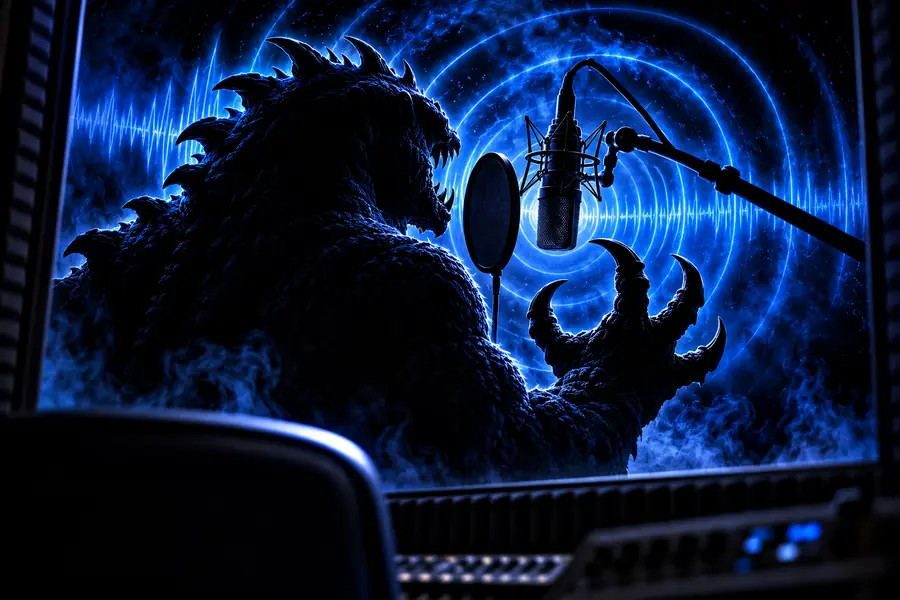
Beurteile die Monsterstimme, indem du sie dir anhörst, statt Grafiken zu vergleichen. Achte darauf, dass die gesprochene Zeile verständlich bleibt, wenn du Musik oder Effekte hinzufügst.
Sobald du eine Datei hast, die dein Schnittprogramm akzeptiert, lege die Monsterstimme auf eine separate Dialogspur. So lassen sich Timing und Effekte leichter anpassen.
Voice Maker kann nicht garantieren, dass das Zieltool eine herunterladbare Datei oder ein bestimmtes Format bereitstellt.
AlternativePrüfe die aktuellen Exportoptionen des Tools, bevor du einen Arbeitsablauf rund um eine Audiodatei aufbaust.
Eine generierte Zeile landet nicht zwangsläufig beim richtigen Videoframe oder Spielereignis.
AlternativeImportiere sie auf eine Dialogspur, entferne Pausen am Anfang und Ende und richte das erste Wort an der Handlung aus.
Eine bestimmte Monsterstimme, Tonhöhenregelung oder Effektkette ist möglicherweise nicht verfügbar.
AlternativeTeste die verfügbaren Optionen und verwende die Effekte deines Schnittprogramms nur, wenn das Ergebnis verständlich bleibt.
Unterscheide zwischen einem Skriptproblem und einem Dateiproblem, bevor du die Monsterstimme neu generierst. Die unterstützten Formate und Projekteinstellungen deines Schnittprogramms bestimmen, wie du das Problem behebst.
Was du bemerkst
Das Schnittprogramm öffnet die Audiodatei nicht.
Was du prüfen solltest
Vergleiche den Dateityp mit den unterstützten Importformaten des Schnittprogramms.
Was Ihnen auffällt
Der Satz passt nicht zur Handlung auf dem Bildschirm.
Was Sie prüfen sollten
Verschieben oder kürzen Sie den Clip auf der Dialogspur.
Was Ihnen auffällt
Die Musik überdeckt einen Teil der Monsterstimme.
Was Sie prüfen sollten
Senken Sie die Lautstärke anderer Audiosignale während des gesprochenen Satzes.
Was Ihnen auffällt
Das letzte Wort bricht abrupt ab.
Was Sie prüfen sollten
Prüfen Sie das Clip-Ende und lassen Sie Platz für den Ausklang.
Was Ihnen auffällt
Die Kreatur spricht einen Eigennamen falsch aus.
Was Sie prüfen sollten
Passen Sie die Schreibweise im Skript an und hören Sie noch einmal hin.
Was Ihnen auffällt
Das Ergebnis klingt eindrucksvoll, ist aber schwer zu verstehen.
Was Sie prüfen sollten
Reduzieren Sie die Bearbeitung und geben Sie den Wörtern Vorrang, die das Publikum verstehen muss.
Übertrage ein kurzes Skript in das Zieltool und höre dir eine Monsterstimme an, die zu deiner Szene passt. Bestätige die aktuellen Optionen und Nutzungsbedingungen, bevor du einen Import oder die Veröffentlichung des Ergebnisses planst.
Die Verfügbarkeit hängt vom Tool und seinen aktuellen Bedingungen ab. Überprüfe, was du generieren, abspielen und exportieren kannst, bevor du dich auf einen kostenlosen Workflow verlässt.
Schreibe eine kurze Zeile mit einer klaren Emotion, zum Beispiel eine Warnung oder eine Drohung. Teste die Formulierung laut; aufwendige Effekte können einen schwer verständlichen Satz nicht retten.
Das hängt davon ab, ob das Tool einen Export bereitstellt, den dein Editor akzeptiert, und deine beabsichtigte Nutzung erlaubt. Überprüfe die geltenden Bedingungen und teste die Datei anschließend in deinem Projekt, bevor du weitere Zeilen produzierst.
Lange Sätze, ungewöhnliche Namen, laute Hintergrundmusik und starke Bearbeitung können Wörter unverständlich machen. Kürze die Zeile und vergleiche sie ohne zusätzliche Effekte, bevor du den Mix änderst.