Audio-Tools für Creator

Erstelle kostenlos einen Audio-Drop mit einem Voice-Tag-Sprachgenerator

Ein kostenloser Voice-Tag-Sprachgenerator-Workflow hilft DJs, Streamern und Video-Creatorn dabei, eine kurze Identitätszeile in ein professionelles Audio-Signal zu verwandeln. Beginne mit den Worten, wähle eine passende Darbietung und prüfe das Ergebnis, bevor du es in deinen Editor übernimmst.

Vor der Veröffentlichung prüfen
Arbeitsbereich zur Spracherstellung für die Erstellung eines gebrandeten Audio-Tags

Anwendungsfälle

Software und Workflows für jeden Creator

Ein starker Tag ist kurz, wiedererkennbar und lässt sich leicht platzieren. Stimme Wortwahl und Darbietung auf die Software oder den Kanal ab, über den dein Publikum ihn hören wird.

DJs und Produzenten

Du brauchst eine Senderkennung, einen Producer-Drop oder einen Übergangs-Cue, der zwischen Tracks passt.

Schreibe den Namen, die Stimmung und den Timing-Cue zusammen, damit der generierte Take eine klare Vorgabe für die Performance hat.

Sprachgenerator für DJs

Videoeditoren

Dein Auftakt braucht eine gesprochene Identitätszeile, bevor das Hauptmaterial beginnt.

Halte die Formulierung kurz, lass etwas Raum darum und teste den Tag gegen deinen Intro-Mix.

Sprachgenerator für Videos

YouTube-Creator

Du möchtest eine wiedererkennbare Kanal-Signatur, ohne dieselbe Zeile für jeden Upload aufzunehmen.

Verwende eine einheitliche Formulierung und Hinweise zur Darbietung, damit jede Episode mit einem vertrauten Klang beginnt.

Sprachgenerator für YouTube

Creator aus den Bereichen Fiktion und Gaming

Eine Figur, Fraktion oder fiktive Station braucht ein wiedererkennbares gesprochenes Kennzeichen.

Beschreibe zuerst die Persönlichkeit und verfeinere dann Aussprache und Intensität im nächsten Take.

Charakter-Sprachgenerator

Editoren für Kurzformate

Ein schnelles Reel oder Short braucht einen prägnanten Audio-Stempel, der den Inhalt nicht überlagert.

Verwende weniger Wörter, einen klaren Abschluss und genügend Stille, damit der visuelle Schnitt wirken kann.

Sprachbereich öffnen

So funktioniert es

Erstelle und bereite einen Tag in drei Schritten vor

Der Ablauf ist einfach: Definiere die Identität, generiere einen Take und prüfe das Audio, bevor du es in einem Projekt platzierst.

Schreibe die Identitätszeile

Nenne den Kanal, die Sendung, den DJ oder die Figur und gib die gewünschte Stimmung an. Kurze Texte lassen der Darbietung Raum, bewusst zu klingen.

Beschreibe die Darbietung

Füge hilfreiche Anweisungen wie selbstbewusst, warm, dramatisch, geflüstert oder im Radiostil hinzu. Vermeide es, zu viele widersprüchliche Stimmungen zu kombinieren.

Überprüfe den fertigen Sprach-Cue

Achte auf Aussprache, Pausen, Lautstärkebalance und ein sauberes Ende. Behalte die Version bei, die auch über Musik oder Effekten klar verständlich bleibt.

Formatprüfung

Sprach-Tag-Setup: generierter Sprach-Cue vs. bearbeitetes Projekt

Der Sprachgenerator erstellt den gesprochenen Ausgangspunkt; dein Audio-Editor bleibt der Ort für Timing, Layering und Entscheidungen zum finalen Mix.

Generierter Sprach-Tag Bearbeitete Projektversion
1

Hauptzweck

Generierter Sprach-Tag

Erstelle den gesprochenen Identitäts-Cue

Bearbeitete Projektversion

Platziere und balanciere den Cue in einer vollständigen Produktion

2

Eingabe

Generierter Sprach-Tag

Kurzes Skript plus Hinweise zur Sprechweise

Bearbeitete Projektversion

Sprachdatei plus Musik, Effekte und Timeline-Bearbeitungen

3

Timing-Kontrolle

Generierter Sprach-Tag

Verwende prägnante Formulierungen und bewusst gesetzte Pausen

Bearbeitete Projektversion

Kürze, verschiebe, blende ein und aus und richte den Cue am Schnitt aus

4

Sounddesign

Generierter Sprach-Tag

Konzentrieren Sie sich auf die Sprachperformance

Bearbeitete Projektversion

Raumklang, Effekte, Kompression oder Musik hinzufügen

5

Beste Verwendung

Generierter Sprach-Tag

Namen, Drops, Intros und Tags entwerfen

Bearbeitete Projektversion

Videos, Mixe, Streams und Episoden fertigstellen

6

Qualitätsprüfung

Generierter Sprach-Tag

Wörter, Aussprache und Tonfall prüfen

Bearbeitete Projektversion

Lautheit, Maskierung, Übergänge und Exporteinstellungen prüfen

Vorher und nachher

Vom einfachen Skript zum verwendbaren Audio-Cue

Der Unterschied liegt nicht nur in den Worten. Ein nützlicher Tag hat außerdem eine klar definierte Haltung, ein sauberes Ende und genügend Raum, um sich in den umgebenden Mix einzufügen.

Unbearbeitetes Skript

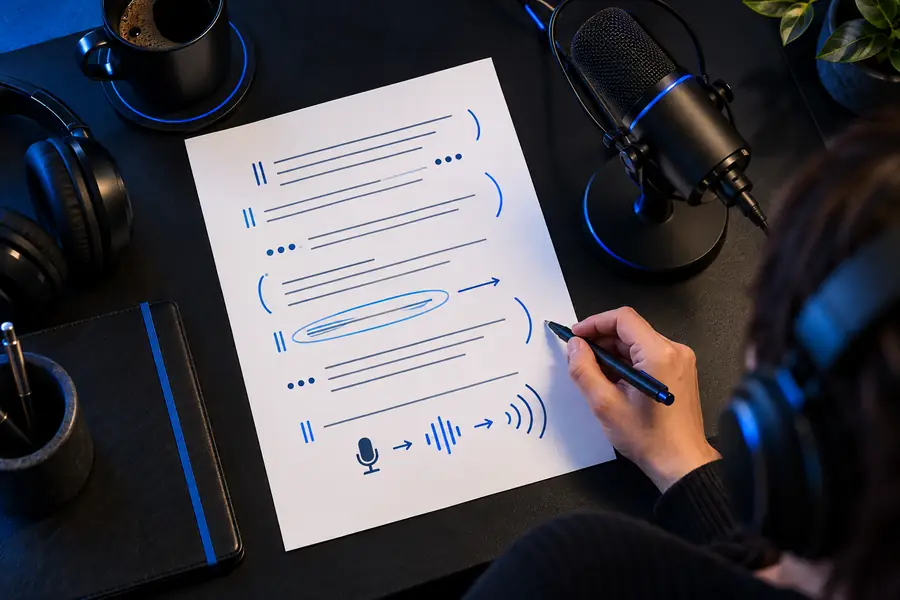
Ansicht zur Planung von einfachem Skript und Voice-Tag
Beispiel für einen ausgefeilten Voice-Tag im Studio-Stil
Vorbereiteter Sprach-Cue

Fügen Sie Musik und Effekte erst hinzu, wenn die gesprochene Zeile klar verständlich ist.

Kennen Sie die Grenzen

Häufige Importfehler und praktische Lösungen

Auch eine generierte Aufnahme erfordert eine sorgfältige Übergabe. Dies sind die Probleme, die am ehesten auftreten, wenn ein Tag in einen Editor oder Veröffentlichungs-Workflow übernommen wird.

Die Datei ist nicht automatisch abgemischt

Ein klarer Sprach-Cue kann neben Musik trotzdem zu laut, zu leise oder kaum hörbar klingen.

Praktische LösungDrehe die Musik beim Überprüfen der Stimme leiser und nimm anschließend in deinem Editor eine abschließende Balance-Anpassung vor.

Die Aussprache braucht möglicherweise eine weitere Aufnahme

Namen, Abkürzungen und erfundene Wörter können anders gelesen werden als erwartet.

WorkaroundSchreibe die Schreibweise phonetisch um oder füge vor der erneuten Generierung einen kurzen Aussprachehinweis hinzu.

Ein kurzer Tag kann trotzdem überladen wirken

Zu viele Wörter lassen keinen Raum für Pausen, Übergänge oder den visuellen Einstieg.

WorkaroundEntferne Füllwörter und stelle die zentrale Identitätsphrase in den Mittelpunkt des Hinweises.

Importeinstellungen unterscheiden sich je nach Editor

Abtastrate, Kanalaufteilung und Dateiverarbeitung können sich zwischen verschiedenen Softwaretools unterscheiden.

WorkaroundVerwende das Format, das dein Projekt erwartet, und höre dir die importierte Datei vor dem Export an.

Bereit für einen unverwechselbaren Sound

Verwandle deinen Kanalnamen in ein wiederverwendbares Audioelement

Schreibe eine einprägsame Zeile, beschreibe die gewünschte Darbietung und nutze das Ergebnis als Ausgangspunkt für dein nächstes Intro, deinen Drop oder deinen Videoschnitt. Der beste Tag ist leicht wiederzuerkennen und einfach zu platzieren.

  • Beginne mit einer kurzen Identitätszeile
  • Überprüfe die Aussprache vor der Veröffentlichung
  • Halte den finalen Mix klar und ausgewogen

FAQ

Häufige Fragen zum kostenlosen Voice-Tag-Generator

Antworten auf praktische Fragen zur Erstellung, Überprüfung und zum Import eines gesprochenen Creator-Tags.

Verwende den Namen deines Kanals, deine DJ-Identität, deine Sendung oder deine Figur und halte den Satz kurz. Füge eine Anweisung zur Darbietung hinzu, etwa selbstbewusst, energiegeladen, cineastisch oder ruhig, damit die Performance ein klares Ziel hat.

Ja. Eine kurze gesprochene Identitätszeile kann als DJ-Drop, Kanal-Intro, Podcast-Kennung, Stream-Signal oder Video-Opener funktionieren. Schreibe den genauen Namen auf, der zu hören sein soll, und prüfe, wie er sich über der Musik oder den einleitenden Bildern anhört.

Versuche, den Namen phonetisch zu schreiben oder in der Anweisung einen Aussprachehinweis zu geben. Erzeuge eine weitere Version und achte gezielt auf den Namen, bevor du Zeit in Effekte oder die Bearbeitung investierst.

Die erzeugte Stimme kann für sich allein klar klingen, neben Musik oder Soundeffekten aber trotzdem zu laut sein. Verringere die Lautstärke des Clips, vergleiche ihn mit dem umgebenden Mix und nutze die üblichen Pegel- und Fade-Steuerungen deines Editors.

Behalte nur die Wörter, die nötig sind, um den Creator, die Sendung oder die Marke zu identifizieren. Wenn die Zeile gehetzt klingt, entferne Füllwörter, statt eine schnellere Sprechweise zu erzwingen, und lasse anschließend etwas Raum für die Bearbeitung.

Jetzt erstellen
Jetzt erstellen