Audio du personnage

Créez une scène avec un générateur de voix de monstre gratuit à partir de texte

Si vous avez recherché un générateur de voix de monstre gratuit à partir de texte, commencez par une courte réplique qui donne à la créature une intention claire. Voice Maker vous aide à préparer la voix du monstre avant de transférer l’audio dans un éditeur ; consultez l’outil de destination pour connaître les voix disponibles, les conditions d’utilisation et les options d’exportation.

Gratuit pour commencer · sans inscription
Visuel de la page d’accueil de Voice Maker

À qui s’adresse une voix de monstre ? Logiciels et cas d’utilisation

Une voix de monstre peut servir dans un jeu, une animation, une partie de jeu de rôle sur table ou une courte vidéo. Choisissez d’abord votre logiciel de montage afin de savoir quel type de transfert audio le projet nécessite.

Adaptez l’interprétation au projet

Voice Maker considère le script comme une partie de l’effet : même une voix de monstre effrayante doit utiliser des mots que le public peut comprendre.

Développeur de jeu indépendant

Un gardien de caverne interrompt le joueur lors d’une rencontre tendue.

Écrivez des répliques brèves et faciles à répéter, et laissez de la place aux effets sonores dans le moteur du jeu.

générateur de voix de personnage

Animateur de jeu de plateau

Un monstre pose une énigme au début d’une rencontre.

Gardez un script lisible à portée de main au cas où la lecture audio échouerait pendant la session.

générateur de voix à partir de texte

Monteur vidéo

Une créature parle sur fond de musique et de sons d’ambiance.

Réservez un moment sans sons parasites au dialogue, puis équilibrez-le dans le mixage.

générateur de voix d’anime gratuit

Producteur audio

Une brève annonce de monstre présente un numéro fictif.

Veillez à ce que le nom clé soit intelligible avant d’ajouter de la distorsion ou de la réverbération.

générateur de signature vocale gratuit

Le bloc consacré à l’outil : rédiger, vérifier, puis transférer

Utilisez un court script pour tester la voix du monstre. Si l’outil de destination propose un export audio exploitable, ces étapes vous aideront à préparer son importation dans votre projet.

Écrivez une réplique facile à jouer

Donnez à la créature une intention et une phrase courte. La ponctuation peut suggérer une pause, mais écrivez les noms et les mots inhabituels en toutes lettres pour pouvoir vérifier leur prononciation.

Vérifiez la clarté à l’écoute

Évaluez si la voix du monstre convient à la scène et si les auditeurs comprennent les mots importants. Révisez le texte avant de recourir à des effets plus marqués.

Vérifiez le transfert

Vérifiez les possibilités d’exportation et les conditions d’utilisation de l’outil de destination. Si vous obtenez un fichier audio, notez son format et importez-le dans votre piste de montage.


Voyez la différence entre un script et une scène

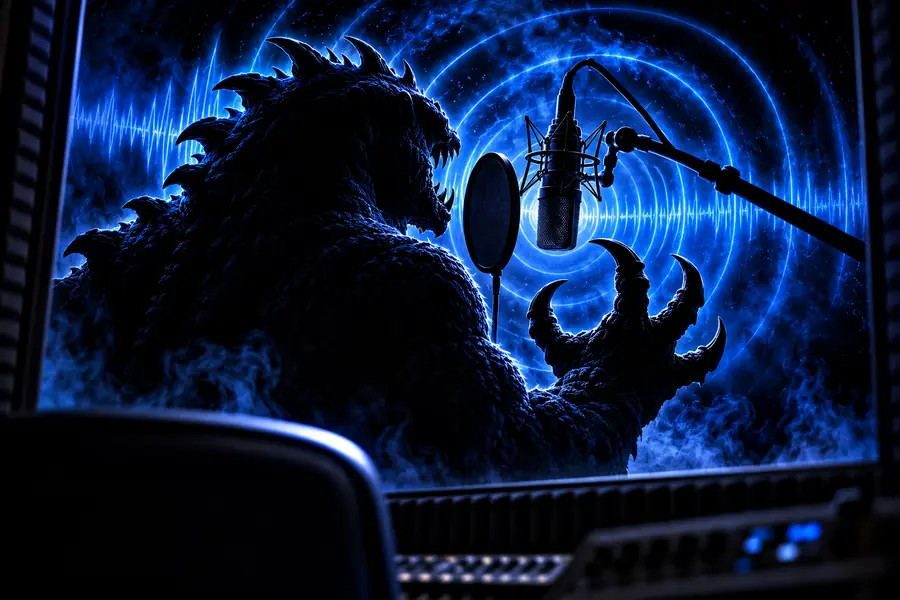
Ces visuels illustrent une étape de planification et un concept de scène avec un personnage ; ce ne sont ni des extraits audio ni des preuves d’un effet vocal particulier.

Idée de personnage

Concept illustratif de voix de personnage
Concept illustratif de scène avec une voix de monstre
Scène avec un monstre

Jugez la voix réelle du monstre en l’écoutant, et non en comparant les illustrations. Gardez la réplique intelligible lorsque vous ajoutez de la musique ou des effets.

Étapes d’importation : où placer l’audio dans le montage

Une fois que vous disposez d’un fichier accepté par votre éditeur, placez la voix du monstre sur une piste de dialogue distincte. Cela facilite les ajustements du timing et des effets.

Aucune exportation de fichier garantie

Voice Maker ne peut pas garantir que l’outil de destination fournira un fichier téléchargeable ou un format particulier.

Solution de contournementVérifiez ses options d’exportation actuelles avant de concevoir un flux de travail reposant sur un fichier audio.

Aucun alignement automatique sur la timeline

Une réplique générée ne se placera pas nécessairement sur la bonne image vidéo ou le bon événement du jeu.

Solution de contournementImportez-la sur une piste de dialogue, coupez les silences et alignez le premier mot sur l’action.

Aucun préréglage de créature garanti

Une voix de monstre spécifique, un réglage de hauteur ou une chaîne d’effets peuvent ne pas être disponibles.

Solution de contournementTestez les options disponibles et utilisez uniquement les effets de votre éditeur si le résultat reste compréhensible.

Erreurs d’importation courantes à vérifier

Distinguez un problème de script d’un problème de fichier avant de régénérer la voix du monstre. Les formats pris en charge par votre éditeur et les paramètres du projet déterminent la solution.

Ce que vous remarquez Ce qu’il faut vérifier
1

Fichier refusé

Ce que vous remarquez

L’éditeur ne peut pas ouvrir l’audio.

Ce qu’il faut vérifier

Comparez le type de fichier avec les formats d’importation pris en charge par l’éditeur.

2

La parole arrive en retard

Ce que vous remarquez

La réplique ne correspond pas à l’action à l’écran.

Points à vérifier

Déplacez ou raccourcissez le clip sur la piste de dialogue.

3

Des mots disparaissent

Ce que vous remarquez

La musique couvre une partie de la voix du monstre.

Points à vérifier

Baissez le son concurrent pendant la réplique.

4

La fin est coupée

Ce que vous remarquez

Le dernier mot s’arrête brusquement.

Points à vérifier

Vérifiez la limite du clip et laissez de la place pour sa fin.

5

Le nom sonne faux

Ce que vous remarquez

La créature prononce mal un nom propre.

Points à vérifier

Corrigez l’orthographe dans le script, puis réécoutez.

6

L’effet couvre la voix

Ce que vous remarquez

Le résultat semble imposant, mais il est difficile à suivre.

Points à vérifier

Réduisez le traitement et privilégiez les mots que l’audience doit comprendre.

Importez la réplique de votre créature dans l’outil

Testez la phrase avant de la modifier

Apportez un court script à l’outil de destination et écoutez une voix de monstre adaptée à votre scène. Vérifiez ses options actuelles et ses conditions d’utilisation avant de planifier une importation ou de publier le résultat.

  • Commencez par une phrase claire
  • Vérifiez les noms et les pauses
  • Vérifiez les options d’exportation avant de modifier

FAQ sur la voix de monstre

La disponibilité dépend de l’outil et de ses conditions actuelles. Vérifiez ce que vous pouvez générer, écouter et exporter avant de compter sur un flux de travail gratuit.

Rédigez une courte phrase avec une émotion claire, comme un avertissement ou une menace. Testez la formulation à voix haute ; des effets élaborés ne peuvent pas rattraper une phrase difficile à comprendre.

Cela dépend de la capacité de l’outil à fournir un export accepté par votre logiciel de montage et à autoriser l’utilisation prévue. Vérifiez les conditions applicables, puis testez le fichier dans votre projet avant de produire d’autres phrases.

Les phrases longues, les noms inhabituels, une musique de fond forte et un traitement intensif peuvent tous masquer les mots. Raccourcissez la phrase et comparez-la sans effets ajoutés avant de modifier le mixage.

Commencer à créer
Commencer à créer