DJとプロデューサー
曲と曲の間に入れるステーションID、プロデューサードロップ、またはトランジションキューが必要なときに。
名前、雰囲気、タイミングの指示をまとめて書くと、生成する音声の演出意図が明確になります。
DJ向け音声メーカークリエイター向け音声ツール
無料の音声タグ生成ツールを使ったワークフローなら、DJ、ストリーマー、動画クリエイターが短い自己紹介フレーズを洗練された音声キューに変えられます。言葉から始め、雰囲気に合った話し方を選び、エディターに取り込む前に結果を確認しましょう。
音声フォーマットを探す
クリエイターのフォーマットによって、適した話し方は異なります。これらの関連ツールを使えば、シンプルな台本からプロジェクトに合った音声スタイルへと進められます。
イントロ、ラベル、短い告知用に、文章を音声の下書きへ変換します。
アニメーション、ゲームコンテンツ、親しみやすいチャンネルの個性に合う、遊び心のあるタグを作成します。
タグにドラマチックなインパクトが必要なときは、よりダークで重厚な方向性を試しましょう。
継続的な番組、スキット、架空の司会者向けに、印象に残るペルソナボイスを作成します。
編集作品、ファンプロジェクト、エネルギッシュなクリエイターブランディングに合う、表現力豊かなスタイルを探しましょう。
用途
優れたタグは短く、覚えやすく、配置しやすいものです。視聴者が耳にするソフトウェアやチャンネルに合わせて、言葉と話し方を調整しましょう。
曲と曲の間に入れるステーションID、プロデューサードロップ、またはトランジションキューが必要なときに。
名前、雰囲気、タイミングの指示をまとめて書くと、生成する音声の演出意図が明確になります。
DJ向け音声メーカーメイン映像が始まる前に、冒頭でアイデンティティを伝える音声が必要です。
フレーズは短くまとめ、前後に余白を設け、イントロのミックスに合わせてタグを確認しましょう。
動画向け音声メーカーアップロードのたびに同じセリフを録音せずに、繰り返し使えるチャンネルのシグネチャーが欲しいときに。
文言と話し方の指示を統一し、どのエピソードも聞き慣れた音で始めましょう。
YouTube向け音声メーカーキャラクター、勢力、架空の放送局に、聞けばわかる音声の目印が必要なときに。
まず個性を説明し、次のテイクで発音や声の強さを調整しましょう。
キャラクター音声ジェネレーター短いリールやショート動画には、コンテンツを邪魔しない、印象的な音声のアクセントが必要です。
言葉数を抑え、すっきり終わらせ、映像の切り替えが引き立つよう十分な無音を入れましょう。
音声ワークスペースを開く使い方
手順はシンプルです。アイデンティティを決め、音声を生成し、プロジェクトに配置する前に確認します。
チャンネル、番組、DJ、またはキャラクターの名前と、目指す雰囲気を書きましょう。文を短くすると、意図が伝わる話し方に仕上げやすくなります。
自信に満ちた、温かみのある、ドラマチックな、ささやくような、ラジオ風など、役立つ方向性を加えましょう。相反するムードを重ねすぎないようにしてください。
発音、間、音量バランス、そしてきれいな終わり方を確認します。音楽や効果音の上でも明瞭さが保たれるバージョンを使用しましょう。
フォーマットを確認する
ジェネレーターは話し言葉の出発点を作成します。タイミング、レイヤー、最終ミックスの判断は、引き続きオーディオエディターで行います。
生成したボイスタグ
話し言葉によるアイデンティティキューを作成する
編集済みプロジェクト版
完成したプロダクション内にキューを配置し、バランスを整える
生成したボイスタグ
短いスクリプトと読み方の指示
編集済みプロジェクト版
音声ファイル、音楽、効果音、タイムライン編集
生成したボイスタグ
簡潔な言葉と意図的な間を使う
編集済みプロジェクト版
カットに合わせてトリミング、移動、フェード、位置合わせを行う
生成したボイスタグ
音声パフォーマンスに集中する
編集済みプロジェクト版
ルームトーン、エフェクト、コンプレッション、または音楽を追加する
生成された音声タグ
名前、ドロップ、イントロ、タグの下書きを作成する
編集済みプロジェクト版
動画、ミックス、配信、エピソードを仕上げる
生成された音声タグ
単語、発音、トーンを確認する
編集済みプロジェクト版
ラウドネス、マスキング、トランジション、書き出し設定を確認する
ビフォーアフター
違いは単なる言葉だけではありません。使いやすいタグには、明確な雰囲気、きれいな終わり方、そして周囲のミックスに収まるための十分な余白も必要です。
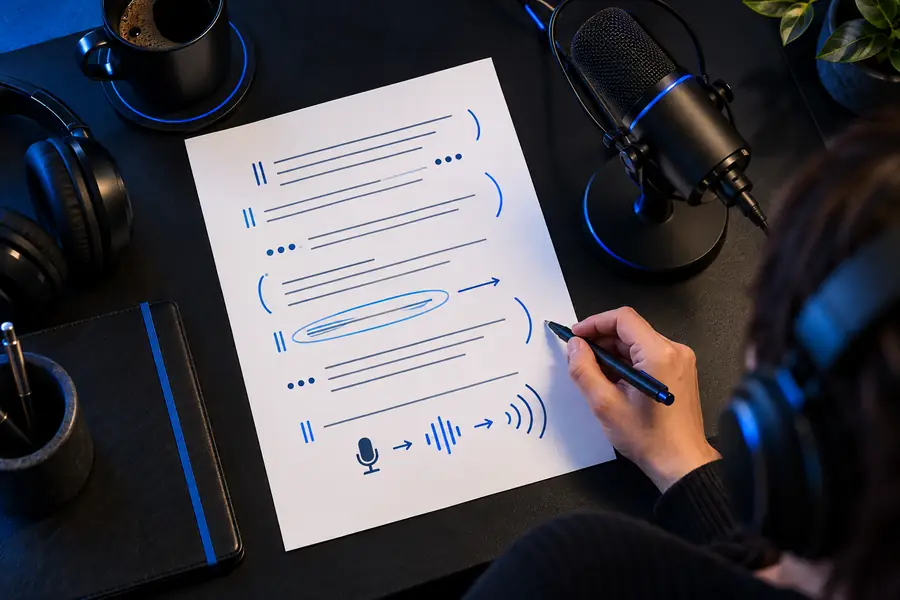
話し声のラインが明瞭になってから、音楽やエフェクトを追加してください。
限界を知る
生成されたテイクでも、丁寧な引き継ぎが必要です。タグを編集ソフトや公開ワークフローに移す際に、最も起こりやすい問題をまとめました。
明瞭な音声キューでも、音量が大きすぎたり小さすぎたり、音楽に埋もれたりすることがあります。
回避策声を確認しながら音楽を下げ、エディターで最後のバランス調整を行います。
名前、略語、造語は、予想とは違う読み方になることがあります。
対処法スペルを発音どおりに書き換えるか、もう一度生成する前に短い発音メモを追加してください。
言葉が多すぎると、間やトランジション、映像の冒頭に使える余地がなくなります。
対処法不要な言葉を削り、キューの中心にアイデンティティフレーズを置きましょう。
サンプルレート、チャンネルレイアウト、ファイルの扱いは、ソフトウェアツールによって異なる場合があります。
対処法プロジェクトが求める形式を使用し、書き出す前にインポートしたファイルを試聴してください。
シグネチャーサウンドを作る準備はできていますか
覚えやすい1行を書き、希望する話し方を説明して、その結果を次のイントロ、ドロップ、動画編集の出発点として使いましょう。最高のタグは認識しやすく、配置もしやすいものです。
よくある質問
話し手のクリエイタータグの作成、確認、インポートに関する実用的な質問への回答です。
チャンネル名、DJ名、番組名、キャラクター名を使い、文は短くまとめましょう。パフォーマンスの目的が明確になるように、自信に満ちた、エネルギッシュな、シネマティックな、落ち着いた、といった話し方の指示を加えてください。
はい。短い音声によるアイデンティティラインは、DJドロップ、チャンネルイントロ、ポッドキャストのマーカー、配信のキュー、動画のオープニングとして使えます。聞かせたい名前を正確に入力し、音楽やオープニング映像の上でどのように聞こえるかを確認してください。
名前を発音どおりに綴るか、指示に発音のヒントを追加してみてください。別のテイクを生成し、エフェクトや編集に時間をかける前に、名前の発音だけを確認して聞いてみましょう。
生成された音声は単体では明瞭でも、音楽や効果音と合わせると音量が高すぎることがあります。クリップの音量を下げ、周囲のミックスと比較し、エディターの通常の音量調整とフェード機能を使ってください。
クリエイター、番組、またはブランドを識別するために必要な言葉だけを残してください。セリフが急いでいるように感じられる場合は、早口にするのではなく不要な言葉を削り、編集用に少し余白を残しましょう。